'분류 전체보기'에 해당되는 글 28건

  1. 2014.07.17 [안드로이드] 기본 예제 프로젝트 실행
  2. 2014.07.16 [안드로이드] 2014년 7월 기준 Android 개발환경 설정하기. 2
  3. 2014.07.10 [책] 메이커 운동 선언.
  4. 2014.07.10 [책] 33가지 프로젝트로 배우는 아두이노.
  5. 2014.07.10 [책] 바느질로 간단한 회로 만들기
  6. 2012.05.22 아두이노(Arduino)란?
  7. 2012.05.22 아두이노 Windows Driver 문제.
  8. 2009.04.14 [C#] 각종 컴포넌트에 이벤트 핸들러 등록하기
  9. 2009.04.13 ActiveSync로 PDA 연결시 PC에서 자동으로 프로그램 띄우기 1
  10. 2009.04.11 [.NET CF] PC프로그램으로 PDA에 폴더 만들기 1

[안드로이드] 기본 예제 프로젝트 실행

android/구글관련/한글 2014. 7. 17. 21:19

이전 게시물로 기본 환경설정을 모두 끝냈다.

처음부터 프로그램을 작성하는것은 무리고, 

이제 예제 프로그램을 실행해 보도록 하자.


1. 이클립스를 띄우고 File -> New -> Project 를 선택한다.


2. New Project창이 뜨면 Android 를 골라서 펼친 뒤, Android Sample Project를 선택하고 Next를 누르도록 한다.


3. 새로운 예제 프로그램의 기준 SDK(안드로이드 버젼)을 고르도록 한다. 여기서는 KitKat을 대상으로 한다. 그러므로 Android 4.4.2를 고르던지 혹은 Android 4.4W를 선택하고 Next를 누른다. 참고로 Android 4.4W의 W는 wear를 뜻한다. 현재 android wear가 설치되어 있는 디바이스는 시계가 있다. ( LG G Watch, Samsung Galaxy Live, Motorola 360 )


4. 기본으로 제공되는 예제 프로그램 중 HelloEffects를 고르고 Finish를 누르도록 하자. 그러면 곧 새로운 프로젝트가 만들어 질 것이다.


5. 새로운 프로젝트가 만들어져 있는지 확인하기 위해서 DDMS 보기로 되어 있는 창 상태에서 Java 편집기 모드로 변경하도록 하자. 화면의 오른쪽 상단 DDMS가 선택되어져 있는 옆에 Java 버튼을 눌러 Java편집기 상태로 바꾼다.

Java 편집기 상태로 바꾸면 아래와 같은 화면이 뜨는데, 왼쪽 Project Explorer에서 새롭게 만들어진 HelloEffects 를 펼쳐 아래와 같이 예제가 잘 만들어져 있는지 확인하도록 하자.


6. 안드로이드 디바이스(스마트폰)을 컴퓨터와 연결 한 뒤 오른쪽 상단에 있는 DDMS 버튼을 눌러, DDMS 보기 모드로 변경한 뒤, 왼쪽의 Devices 탭에서 디바이스가 잘 연결 되었는지 확인한다.


7. 잘 연결되었다면 다시 오른쪽 상단에 있는 Java 편집기 모드로 변경을 한 뒤, HelloEffects 프로젝트에서 마우스 오른클릭을 한 뒤, Run As -> 1 Android Application을 선택한다.


8. 우리가 만든 예제 앱을 실행할 디바이스를 고르는 창이 아래와 같이 뜰 것이다. 여기서 연결된 안드로이드 디바이스를 선택하고 OK 버튼을 누른다.


9. 우리가 만든 예제 앱이 컴파일 되고, 안드로이드 디바이스(스마트폰)으로 업로드되고 설치 된다. 설치 진행 상황은 Eclipse 아랫쪽에 있는 Console Tab을 고르고 Console tab의 좌측에 있는 모니터 옆 아래 화살표  (펼침 아이콘)을 눌러 1 Android를 선택하면 된다. 그러면 아래와 같이 업로드 진행된 상황을 확인 할 수 있다.


10. 이 과정을 거치고 나면 안드로이드 디바이스에 우리가 만든 예제 앱이 실행되어 있음을 확인할 수 있다.


11. 실제 프로그램을 동작시키면 문제 없이 동작하는것을 확인할 수 있다. 핸드폰에서 메뉴키를 눌러 Fish Eye를 골라 보면 그림이 변경되는것을 볼 수 있다.


12. 이로써 간단한 예제 앱을 실행시켜 보는 방법을 알게 되었다.

:

[안드로이드] 2014년 7월 기준 Android 개발환경 설정하기.

android/구글관련/한글 2014. 7. 16. 22:46

안드로이드는 이제 나온지 4-5년 밖에 되지 않은 플랫폼이다.

그렇기 때문에 아직까지 개발환경이 자주 바뀌고 있다.


이에 2014년 7월 기준으로 Android 개발 환경을 설정하는 방법을 정리해 둔다.


1. Android 개발자 사이트로 이동하여 Eclipse ADT를 다운로드 받기 위해서 파란색 버튼인 Download Eclipse ADT 를 클릭한다.

http://developer.android.com/sdk/index.html


2. 사용권에 대한 동의를 하고, 본인에게 맞는 bit를 고른 뒤에 파란색 버튼인 Download Eclipse ADT with the Android SDK for Windows 버튼을 눌러 다운로드 한다.

시간이 오래 걸리는 경우 아래의 링크를 이용하도록 해 본다.

다만, 아래의 링크는 2014년 7월 기준으로 작성되었기 때문에 이 문서를 보는 시점에는 최신의 안드로이드 개발 환경이 아닐 수 있음을 유의해야 한다.

32bit : https://drive.google.com/file/d/0B4JVe12NOkhxYVdOSEtXSUpHd0E/edit?usp=sharing

64bit : https://drive.google.com/file/d/0B4JVe12NOkhxcDVENk92OUFILWs/edit?usp=sharing


3. 다운로드 받은 zip 파일의 압축을 푼다.

이 파일의 압축이 풀리는곳이 기본 개발환경의 root directory가 될 것 이기 때문에

아무곳에서 압축을 풀지 말고, 원하는곳을 정해서 압축을 풀도록 하자.


글쓴이의 경우에는 아래와 같이 E:\Android Dev 에 압축을 풀었다.


4. 압축을 풀어 내용을 확인해 보면 두개의 폴더와 1개의 파일이 나온다. 각 폴더와 파일은 아래의 역할을 한다.

eclipse 폴더 : 안드로이드를 개발 할 수 있는 편집기 프로그램.

sdk 디렉토리 : 안드로이드를 개발 할 수 있는 각종 유틸리티와 안드로이드 버젼별 개발 환경을 저장하는 곳.

SDK Manager.exe : 안드로이드 버젼별 개발 환경을 다운로드 할 수 있는 프로그램.


5. SDK Manager.exe를 실행하여 안드로이드 버젼별 개발 환경을 다운로드 하도록 하자.

낮은 버젼의 안드로이드도 지원하고 싶다면 낮은 버젼의 안드로이드 SDK를 다운 받아서 설정해 두어야 한다. 이 설명에서는 KitKat 이상만을 가정한다.

아래와 같이 체크를 하고, 창의 오른쪽 아래에 있는 Install 13 packages 버튼을 누른다. 설치하고자 하는 유틸리티나 SDK 버젼이 더 많다면 당연히 갯수는 13개 보다 더 늘어 날 것이다.


6. 설치한 SDK에 따라서 라이센스 동의를 하기 위해 Accept License 를 고르고 Install 버튼을 눌러 설치를 시작한다.


7. 아래의 그림과 같이 다운로드를 진행하게 된다.

네트워크 속도가 그리 빠른편이 아니니, 커피나 음료를 먹으면서 느긋하게 기다리도록 하자.


8. SDK를 모두 다운 받고 나면 이제 안드로이드 개발을 위해 편집기를 실행하도록 하자.

이 편집기의 이름은 Eclipse(이클립스)이고, 안드로이드 코드 작성부터 컴파일, 실행까지 모두 해 볼 수 있도록 환경을 제공하고 있다. 이러한 편집기를 통합 개발 환경, 영어로 IDE 라고 부른다.


3에서 압축을 풀어 두었던 폴더에서 eclipse 폴더로 이동하고, eclipse.exe를 실행시킨다.


9. 이클립스의 Splash Image가 아래와 같이 뜬다.


곧 이클립스의 workspace를 정하라는 창이 아래와 같이 나타난다. workspace는 이클립스라는 편집기를 사용하면서, 작성한 프로그램을 저장해 둘 공간을 이야기 한다.


아래와 같은 방식으로 정해 주면 된다.


10. 이클립스 프로그램이 아래와 같이 뜬다.


11. 이제 안드로이드 디바이스(스마트폰)와 컴퓨터를 연결해서 서로 데이터를 주고 받을 수 있도록 디바이스 드라이버를 설치해야 한다. 안드로이드 디바이스 드라이버를 설치하는 방법은 안드로이드 디바이스 제조사마다 다르다. 그러므로 각 제조사의 홈페이에서 안드로이드 디바이스 드라이버를 다운 받아 설치 해야 한다.

참고로 삼성은 http://www.samsung.com/sec/support/pcApplication/USB 에 접근해서 받아 설치하면 된다.

나머지 기기들은 네이버등을 통해서 검색해 보도록 하자. (LG G2 USB 드라이버, 삼성 s5 usb 드라이버)


12. 드라이버가 제대로 설치 된 상태에서 핸드폰과 컴퓨터를 USB 케이블로 연결한다.


13. 컴퓨터에 핸드폰이 잘 연결 되었고, 개발환경과 잘 연결되었는지 확인하기 위해서 DDMS(Dalvik Debug Monitor Server) 보기로 이클립스의 화면을 바꾸어 확인하도록 하자.

이클립스의 오른쪽 상단에, 창모양에 + 그림이 있는 아이콘을 누르면 Open Perspetive 창이 뜨고, 그곳에서 DDMS를 고른뒤에 OK를 누르도록 하자.


14. DDMS 보기로 변경했을때, 왼쪽 Device 탭에 안드로이드 장비의 이름이 나오면, 안드로이드 디바이스 USB 드라이버가 제대로 잡혔다는것을 알 수 있다.


15. 이로써 안드로이드 앱을 개발 할 수 있는 기초적인 환경이 갖추게 되었다.


:

[책] 메이커 운동 선언.

Arduino 2014. 7. 10. 18:15

무언가를 만든다는건 참 재미있는 일.

그것도 뭔가 만질 수 있는 것들을 만든다는 것.


메이커 운동 선언
마크 해치 저/정향 역
예스24 | 애드온2


:

[책] 33가지 프로젝트로 배우는 아두이노.

Arduino 2014. 7. 10. 18:13

아두이노 책이 또 나왔음..

이거 왠만한건 다 사야 하는데....


33가지 프로젝트로 배우는 아두이노
사이먼 몽크 저/윤진서 역
예스24 | 애드온2


'Arduino' 카테고리의 다른 글

[책] 메이커 운동 선언.  (0) 2014.07.10
[책] 바느질로 간단한 회로 만들기  (0) 2014.07.10
아두이노(Arduino)란?  (0) 2012.05.22
아두이노 Windows Driver 문제.  (0) 2012.05.22
:

[책] 바느질로 간단한 회로 만들기

Arduino 2014. 7. 10. 18:11

바느질로 간단한 회로를 만들 수 있는 책이 나왔다.

무려... 실습도구 포함!! 신기해!!


반짝반짝 바느질 회로 만들기
이지선 저
예스24 | 애드온2


'Arduino' 카테고리의 다른 글

[책] 메이커 운동 선언.  (0) 2014.07.10
[책] 33가지 프로젝트로 배우는 아두이노.  (0) 2014.07.10
아두이노(Arduino)란?  (0) 2012.05.22
아두이노 Windows Driver 문제.  (0) 2012.05.22
:

아두이노(Arduino)란?

Arduino 2012. 5. 22. 21:04

전기를 컨트롤 하고, 각종 센서의 입력을 받을 수 있는 작은 컴퓨터.


불켰다.오예` 인생의 첫번째 하드웨어 연동작! 그냥 예제만 실행했지만 말이다.


여기에 간단한 프로그램을 실을 수 있다.


우리가 사용하는 일반 컴퓨터라면 소프트웨어적인 것 밖에 못하겠지만.

아두이노는 특정 핀 위치로 5V의 전기를 내 보낼 수 있다.


그러므로 그 전기의 힘으로

간단하게는 전구에 불을 킬 수도 있고,

IR(적외선)을 보낼 수도 있고, 받을 수도 있다.

온도/습도 센서를 달아서 온도를 확인할 수도 있다.


아두이노라는 장비가 표준화되어 있기 때문에, 각종 하드웨어적인 플러그인(쉴드라고 한다.) 쉽게 구할 수 있다.

쉴드를 구해서 그냥 꼽고, 쉴드에 맞는 라이브러리를 찾아서 그냥 코드만 짜면 알아서 동작한다.

인터넷(이더넷,WIFI) 쉴드도 있고, SD card 쉴드도 있고, 블루투스 쉴드도 있다.


또한 아두이노의 회로 구성도가 무료로 공개 되어 있다. 누구나 직접 만들어 써도 상관없다.

그래서 "호환 보드"라는 이름으로 더 싸게 만들어서 판매하기도 한다.

전문가(?)를 위해서 더 작게 만들어서 판매하기도 한다.


사진으로 보이는 아두이노는 그냥 평범한 아두이노가 아니다.

평범한 아두이노는 "아두이노 우노" 라는 이름을 가지고 있고, 위의것 보다 좀 작다. 가격은 3-4만원.


위 장비는 "아두이노 Mega ADK"라는 이름을 가졌고, 

안드로이드 ADK를 이용해서 프로그램을 개발할 수 있도록 해 둔거다.( 가격은 10만원 )


쉴드는 꼽으면 지가 알아서 우노인지, Mega인지 알아서 호환이 되는것도 있다.

안 되는것도 있을 수 있으니 주의하자.


:

아두이노 Windows Driver 문제.

Arduino 2012. 5. 22. 20:32

아두이노를 USB에 꼽으면 문제가 있다.

제어판에 가서 확인해 보면 노란색 ! 가 뜬다.


드라이버를 설치하자.

아두이노 IDE를 설치한 디렉토리에 있다.


다음을 누르면 빨간색 창으로 호환.. 어쩌고. 위험 어쩌고 떠도 확인.


설치는 끝.

확인해 보면 com port 13번으로 잡힌것을 확인 할 수 있다.


이 작업이 되어야 아두이노로 프로그램을 올릴 수 있다.

:

[C#] 각종 컴포넌트에 이벤트 핸들러 등록하기

.Net Compact Framework 2009. 4. 14. 00:13
Java만 해 봤던 나로써는 C#에서의 이벤트 처리 방법은 조금 특이해 보인다.
마치 함수포인터를 넘기는 방법이랄까?

C#에서는 다음과 같은 방법으로 이벤트 핸들러를 등록할 수 있다.
예를들어 Form(Frame, Window)라는게 있는데, 이 놈이 Load 될때에 이벤트가 발생하게 된다.

그렇다면 Load 이벤트가 발생했을때 어떠한 코드를 수행하게 해 주어야 하는데, 이것이 바로 이벤트 핸들러이다.
이 놈들을 잡아 내려면 다음과 같은 방법으로 하면 된다.


이벤트 핸들러를 만들때 어떠한 메소드에서 해당 이벤트를 처리할지를 정해 놓고, 그 놈을 이벤트 핸들러로 등록한다.
위의 코드라면 Form이 Load되는 이벤트가 발생할때 Form1_Load 메소드가 호출되게 되어진다.

만약 이벤트 핸들러를 제거하고자한다면 -= 을 사용하면 된다.

정확하게 말하면 메소드의 포인터를 넘긴다는 말 보다는 델리게이트(위임) 시킨다는게 더 맞는 말이다.
:

ActiveSync로 PDA 연결시 PC에서 자동으로 프로그램 띄우기

.Net Compact Framework 2009. 4. 13. 20:56
지금 계획으로는 PDA를 컴퓨터에 USB로 연결하면,
컴퓨터에 있는 정보를 추출하여 PDA에 넣어주는 방법을 쓰려고 한다.

그런데, 그렇게 하려면 ActiveSync에 연결되었는지 알아내는 방법이 필요하다.

방법은 간단하다.
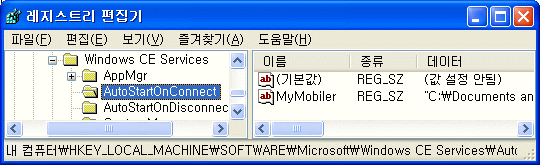
레지스트리에 ActiveSync가 연결되었을때 실행할 프로그램 등록해 줄 수 있다.
ActiveSync가 연결되었을때 자동으로 실행할 프로그램을 등록할 위치
HKEY_LOCAL_MACHINE\SOFTWARE\Microsoft\Windows CE Services\AutoStartOnConnect

ActiveSync의 연결이 끊어졌을때 실행할 프로그램을 등록할 위치
HKEY_LOCAL_MACHINE\SOFTWARE\Microsoft\Windows CE Services\AutoStartOnDisconnect
위의 위치에 프로그램파일명을 적어 주면 자동으로 실행된다.
ActiveSync가 연결되면, 클라이언트측에서 프로그램이 자동으로 실행되어야 한다.

사용자 삽입 이미지
지금 내 PC에서 PDA화면을 볼 수 있고 원격 조정할 수 있는 MyMobiler가 설치 되어 있고,
PDA가 연결되면 자동으로 MyMobiler가 실행되게 설정되어 있다.
( 참고로 Key는 아무거나 줘도 상관이 없다. )


이 방법을 이용하여 PDA가 컴퓨터에 연결되면 자동으로 PC측의 프로그램을 띄울 수 있게 되었다.
이제는 ActiveSync로 연결된 경우 PDA에 있는 프로그램을 수행 시키는 일을 알아야 겠구나.
:

[.NET CF] PC프로그램으로 PDA에 폴더 만들기

.Net Compact Framework 2009. 4. 11. 16:39
PC프로그램에서 PDA에 접속해서 이것저것 해야 할 경우가 많다.
그 중에 폴더 만들기를 해 보았다.
( 물론 API를 보니깐, 그게 제일 쉬워보여서 그걸로 했다. ㅋ )

사실 PDA에서 사용하는 .NET Compact Framework는 제한이 많다.
PC용 .NET Framework에 비해서 라이브러리가 많이 뒤쳐지기도 한다.

그런데!!
누군가가 만들어 두었다.
OpenNETCF Consulting http://www.opennetcf.com/

이것을 이용하면 PDA프로그래밍을 하기 쉬워진다.
이 라이브러리의 RAPI라는것을 이용하여 디렉토리를 만들 수 있다.

이 라이브러리를 다운로드 받아 참조로 추가시켜 주도록 한다.
그런뒤에....

역시나 간단하게 소스를 보자.


물론 위의 예제는 간단하게 코드로만 나타냈기 때문에, 정식적인 문법은 아니다.
위와 같은 간단한 코드로 PDA에 디렉토리를 만들 수 있다.

이 코드를 수행하기 전에는 먼저 ActiveSync로 PDA를 연결해 둔 상태이어야 함을 꼭 기억하자.

당연하게도 또 스크린캐스트가 나간다.
아래의 동영상을 확인해 보면 어떻게 동작하는지 쉽게 알 수 있을것이다.
: